Как работать с тенями в Photoshop
Конверт, журнал Unisender ·
Гайд для начинающих пользователей Photoshop Сообщение Как работать с тенями в Photoshop появились сначала на Конверт, журнал Unisender .
Тени помогают добавить изображению объём, отделить объект от фона и сделать фотомонтаж более естественным. В Photoshop их можно создать за несколько минут с помощью готовых эффектов или настроить вручную, если нужен более точный результат. В статье разберём, как устроены тени, как добавить и настроить эффект «Тень», сделать тень для текста и объекта, нарисовать её кистью и избежать частых ошибок.
В Photoshop можно работать с несколькими видами теней:
Обычно достаточно готового эффекта «Тень» (Drop Shadow). Например, его удобно использовать для текста или фигуры на однотонном фоне. Если нужно реалистично добавить предмет на фотографию, тень лучше создать на отдельном слое. Так проще управлять её формой, длиной и мягкостью.
Перед созданием тени стоит определить, откуда на изображение падает свет. Тень должна находиться с противоположной стороны. Если на фотографии уже есть другие объекты, можно ориентироваться на их тени.
На внешний вид тени также влияют несколько параметров. Чем ближе объект находится к поверхности, тем чётче выглядит тень рядом с ним. По мере удаления от объекта её края становятся мягче. Яркость и размер источника света тоже имеют значение: резкий направленный свет дает более чёткие тени, а рассеянный — более мягкие.
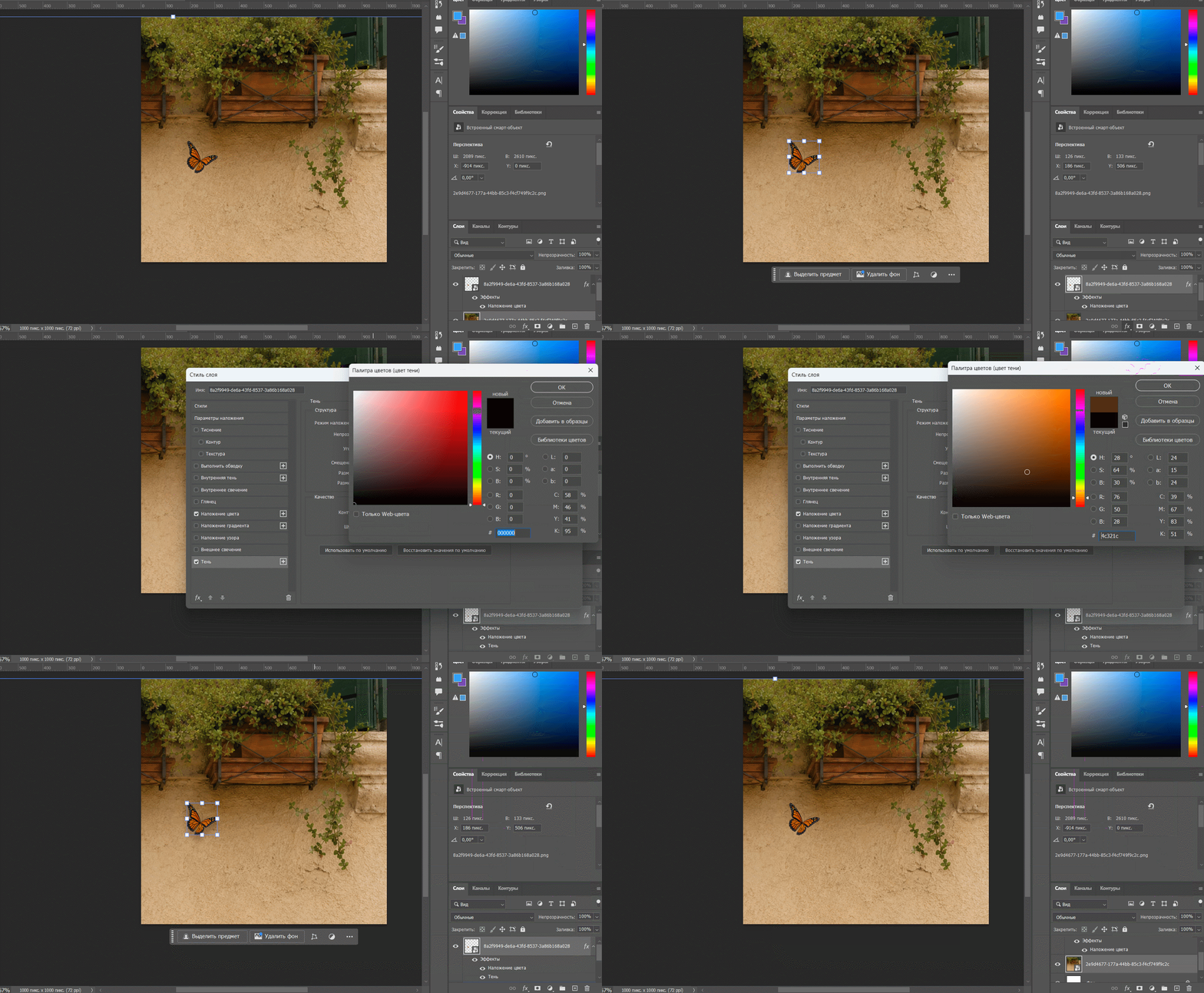
Тень не обязательно должна быть чёрной. На её оттенок влияют фон, освещение и цвета вокруг. Поэтому при работе с фотографиями часто лучше использовать тёмный оттенок, который уже встречается в изображении, и снизить его непрозрачность.
Самый простой способ создать тень в Photoshop — использовать готовый эффект «Тень» (Drop Shadow). Он подходит для текста, фигур, иконок на отдельном слое. Параметры эффекта можно менять в любой момент, поэтому исходное изображение остаётся без изменений.
После этого эффект появится под слоем на панели «Слои» (Layers). Его можно скрыть с помощью значка глаза или открыть повторно и изменить настройки.
В окне настроек есть несколько параметров. Они отвечают за цвет, положение, плотность и мягкость тени. Универсальных значений для хорошей тени нет. Настройки зависят от размера объекта, фона и освещения. Лучше менять параметры по одному и сразу смотреть, как меняется результат.
Режим наложения (Blend Mode) определяет, как тень взаимодействует с фоном. Для обычной естественной тени подходит режим «Умножение» (Multiply) . Он затемняет изображение под тенью и хорошо работает на большинстве фонов.
Цвет можно выбрать рядом с настройкой режима наложения. Чёрный подходит не всегда. Например, на цветной фотографии более естественно может выглядеть тёмный оттенок синего, серого или другого цвета, который уже есть в изображении.
Непрозрачность (Opacity) отвечает за интенсивность тени. При значении 100% она будет полностью непрозрачной. Если уменьшить значение, тень станет легче и менее заметной. Лучше начинать с небольшой непрозрачности и постепенно увеличивать её.
Угол (Angle) задает направление света. Тень появится с противоположной стороны от источника. Если в макете несколько объектов, следите, чтобы тени не противоречили друг другу.
Смещение (Distance) определяет, насколько далеко тень находится от объекта. Небольшое значение подходит, если объект расположен близко к поверхности. Большое смещение создает ощущение, что между объектом и фоном есть расстояние.
Размах (Spread) влияет на плотную часть тени. Чем выше значение, тем больше становится область с более чёткими краями. Если сильно увеличить этот параметр, тень может выглядеть слишком жёсткой.
Размер (Size) отвечает за мягкость краёв. Чем выше значение, тем сильнее тень размывается. Маленький размер делает её более резкой.
В настройках также есть параметры «Контур» (Contour) и «Шум» (Noise) . Они нужны для более точной работы с формой и текстурой тени. В большинстве задач их можно оставить без изменений.
Задать тень к тексту полезно, если он расположен на неоднородном фоне, например поверх фотографии. Но она не всегда решает проблему с читаемостью. Если надпись всё равно плохо различима, лучше дополнительно изменить цвет текста, затемнить фон или добавить подложку.
Для текста подходит готовый эффект «Тень» (Drop Shadow). Он помогает отделить надпись от фона и сделать её заметнее. При этом важно не переборщить с настройками, иначе текст будет выглядеть тяжёлым и хуже читаться.
Чтобы добавить тень:
Для текста обычно лучше использовать небольшое «Смещение» (Distance) и умеренную «Непрозрачность» (Opacity). Если сделать тень слишком тёмной или сильно отодвинуть её от букв, надпись может потерять чёткость.
На мягкость тени влияет параметр «Размер» (Size). Небольшое значение даёт более чёткие края, большое — сильнее размывает тень. Направление задаётся через параметр «Угол» (Angle).
Внутренняя тень располагается внутри границ объекта. С её помощью можно добавить объём, создать эффект углубления или сделать элемент визуально вдавленным в поверхность.
Такой эффект часто используют для кнопок, плашек, иконок и других элементов дизайна. Он также подходит для текста и фигур, если нужно подчеркнуть глубину или создать эффект вырезанной поверхности.
Чтобы добавить внутреннюю тень:
Основные настройки здесь похожи на параметры обычной тени. «Непрозрачность» (Opacity) отвечает за интенсивность эффекта, «Угол» (Angle) — за направление света, «Смещение» (Distance) — за положение тени внутри объекта. Параметр «Размер» (Size) позволяет сделать края более мягкими.
Для естественного результата лучше начинать с небольшой непрозрачности и мягкой тени. Слишком тёмная внутренняя тень может сделать объект грязным или визуально уменьшить его.
Готовый эффект «Тень» (Drop Shadow) подходит не для всех задач. Например, если нужно реалистично поставить вырезанный объект на поверхность, форма тени может быть сложнее. В таком случае удобнее создать её вручную на отдельном слое.
Ручная тень удобна тем, что каждый параметр можно менять отдельно. Можно скорректировать форму, длину, цвет, прозрачность и степень размытия, не затрагивая сам объект.
Один из простых способов — сделать тень из копии самого объекта.
Тень можно нарисовать вручную с помощью кисти. Этот способ подходит, если нужна небольшая контактная тень или если форму тени сложно получить через готовый эффект.
Чтобы нарисовать тень:
Лучше не рисовать тень сразу плотной чёрной кистью. Проще начать с небольшой непрозрачности и постепенно сделать нужные участки темнее.
Тень может выглядеть неестественно, если неверно настроить цвет, направление или мягкость. Ниже — ошибки, которые часто возникают при работе с тенями в Photoshop.
Слишком тёмная тень. Чёрная тень с высокой «Непрозрачностью» (Opacity) выглядит слишком грубо. Особенно это заметно на светлых и цветных фонах. Чтобы сделать тень естественнее, уменьшите непрозрачность и попробуйте заменить чистый чёрный на тёмный оттенок, который уже есть в изображении.
Неправильное направление. Тень должна соответствовать источнику света. Если свет падает слева, а тень уходит в ту же сторону, объект будет выглядеть неестественно. Перед работой посмотрите на освещение и другие тени в кадре. Если тень создана вручную, изменить её направление можно с помощью «Свободного трансформирования» (Free Transform).
Одинаково чёткие края по всей длине. У падающей тени края часто становятся мягче по мере удаления от объекта. Если вся тень одинаково резкая, результат может выглядеть искусственно. Для смягчения краев можно использовать «Размытие по Гауссу» (Gaussian Blur). В сложных случаях разные участки тени удобнее размывать отдельно.
Нет контактной тени. Если между объектом и основной тенью остается светлый промежуток, появится ощущение, что предмет висит над поверхностью. Добавьте небольшую контактную тень прямо под объектом. Её можно нарисовать мягким инструментом «Кисть» (Brush Tool) на отдельном слое.
Одинаковые настройки для всех объектов. Не всегда стоит копировать одну и ту же тень на весь макет. Объекты могут находиться на разном расстоянии от поверхности и источника света, поэтому длина, мягкость и интенсивность их теней могут отличаться. Если несколько элементов находятся в одинаковых условиях, их тени должны выглядеть похоже. В остальных случаях параметры лучше подбирать отдельно.
Тень слишком заметна. Тень должна помогать показать объём и положение объекта, но не перетягивать на себя внимание. Слишком большое «Смещение» (Distance), высокая непрозрачность или сильный контраст могут сделать эффект навязчивым. Если тень сразу бросается в глаза, попробуйте уменьшить её интенсивность или смягчить края.
Сообщение Как работать с тенями в Photoshop появились сначала на Конверт, журнал Unisender .